レンタルサーバーとドメインの準備ができたら、いよいよWordPressをインストールします。
「インストール」と聞くと難しく感じるかもしれませんが、最近のレンタルサーバーでは数クリックで完了するため、専門知識は必要ありません。
この記事では、初心者の方でも迷わないように、WordPressを始める手順をわかりやすく解説していくので、ぜひ参考にしてください。
なお、レンタルサーバーによって管理画面の見た目や項目名が少しずつ異なりますが、「どのサーバーにも共通する流れ」を押さえておきましょう。
WordPressのインストールは思っているより簡単
少し前までは、WordPressのインストールにはデータベースの作成など専門的な作業が必要でした。
しかし現在は、多くのレンタルサーバーで「WordPressかんたんセットアップ」や「WordPress簡単インストール」が用意されています。
画面の案内に沿って入力するだけなので、10〜15分ほどでブログを始められます。
難しい設定は後から少しずつ行えば大丈夫です。
まずはWordPressを開設することを目標にしましょう。
インストール前に準備しておくもの
インストールを始める前に、次のものを用意しておきます。
- レンタルサーバー
- 独自ドメイン
- WordPressのログイン情報
これからレンタルサーバーと契約する場合は、こちらの記事も参考にしてみてください。
WordPressをインストールする手順

レンタルサーバーによって画面は多少異なりますが、流れはほぼ同じです。
- WordPress簡単セットアップを選ぶ
- 利用するドメインを選択する
- サイト情報を入力する
- インストール開始
- ログイン画面を開く
手順1 WordPress簡単セットアップを選ぶ
契約したレンタルサーバーも管理画面へログインし、
- 「WordPress」
- 「WordPressかんたんセットアップ」
- 「WordPress簡単インストール」
などのメニューを選択します。
手順2 利用するドメインを選択する
次に、取得したドメインを選択します。
複数のドメインを持っている場合は、WordPressをインストールしたいドメインを間違えないように確認しましょう。
また、「サイトURL直下」か「サブディレクトリ(例:○○.com/blog)」かを選ぶ項目が表示されることがあります。
初めてブログを作る場合は、「サイトURL直下(サブディレクトリなし)」を選びましょう。
手順3 サイト情報を入力する
以下の内容を入力します。
- サイト名
- ユーザー名
- パスワード
- メールアドレス
サイト名は後から変更できるので、迷った場合は仮の名前で登録しておいても問題ありません。
ユーザー名は、セキュリティの観点から「admin」のような推測されやすい名前は避け、自分だけがわかるオリジナルの名前にしておくと安心です。
また、メールアドレスはパスワードを忘れたときの再設定や、WordPressからの通知を受け取るために使われます。
普段使っているものを登録しておきましょう。
手順4 インストール開始
入力内容を確認し、「インストール」または「作成」をクリックします。
数分待つと、WordPressが自動で作成されます。
まれに、ドメインを取得したばかりの場合は反映まで数時間かかることがあります。
すぐに画面が開かなくても焦らず、少し時間をおいてから再度アクセスしてみましょう。
サーバーによっては、反映を待つ間に一時的なURLからWordPressの様子を確認できる場合もあるので、利用しているサーバーのサポート情報を確認してみてください。
手順5 ログイン画面を開く
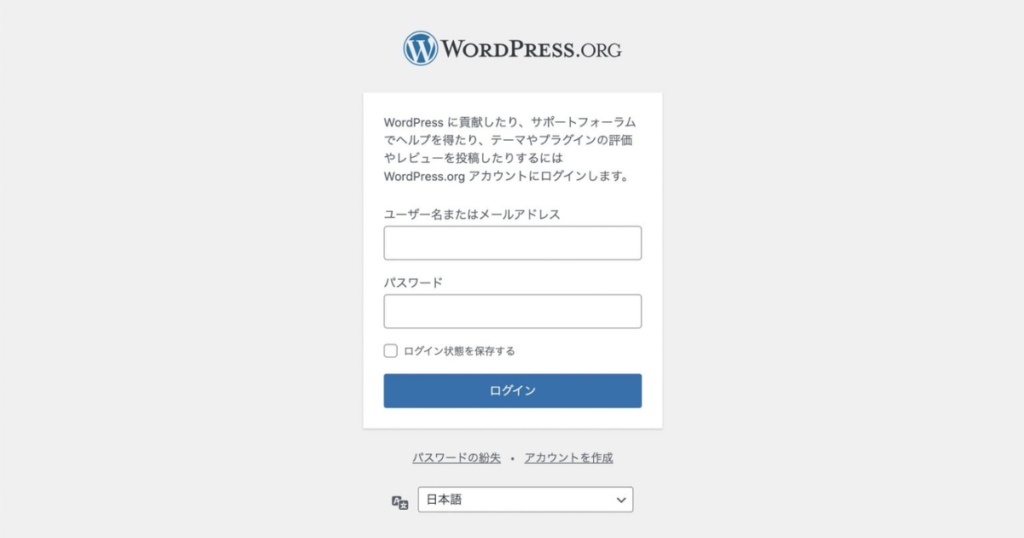
インストールが完了すると、
https://あなたのドメイン/wp-admin
という管理画面へログインできるようになり、ユーザー名とパスワードを入力すると、WordPressの管理画面が表示されます。
このURLはブラウザのブックマークに登録しておくのがおすすめです。
「保護されていない通信」という警告が表示されたら
インストール直後は「保護されていない通信」といった警告がブラウザに表示されることがあります。
これは、サイトの通信を暗号化して安全に保つための「SSL証明書」という仕組みが、まだ発行の準備中であるために起こる一時的な表示です。
故障やミスではないため、多くの場合、数十分〜数時間で自動的に解消されます。
WordPress管理画面を見てみよう
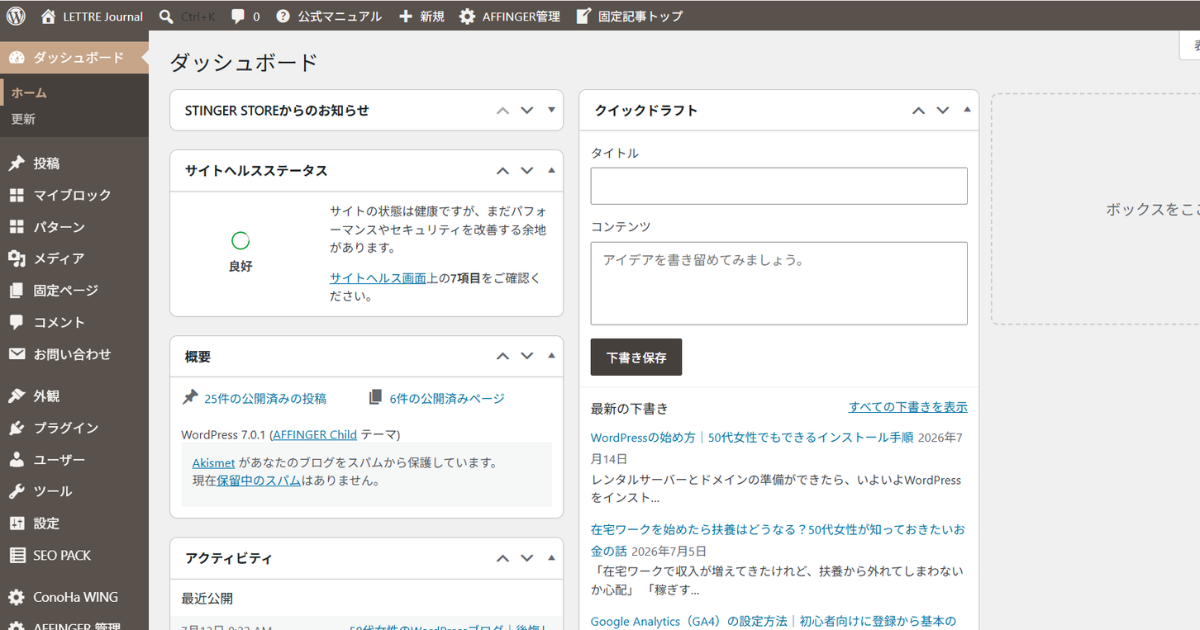
初めてログインすると、多くのメニューが表示されます。
最初によく使うメニューは次のとおりです。
| メニュー | できること |
|---|---|
| 投稿 | 記事を書く |
| 固定ページ | プロフィールやお問合せページなどを作る |
| 外観 | デザイン変更 |
| プラグイン | 便利な機能を追加 |
| 設定 | ブログ全体の設定 |
まずは、上記5つのメニューを開いてみてください。
最初は難しく感じるかもしれませんが、毎日少しずつ使っているうちに自然と覚えられます。
また、わからない点は検索すると情報が出てくるので、初心者でも安心です。
インストール後に最初にやること
WordPressが使えるようになったら、次は初期設定を行います。
まずは以下を設定しておくと安心です。
- パーマリンク設定
- SSLの確認
- 不要な初期投稿の削除
- タイムゾーン確認
- コメント設定
- テーマのインストール
- プラグインの導入
これらは一度設定すれば、基本的に何度も変更するものではありません。
それぞれの詳しい設定方法は、こちらの記事で紹介しています。
WordPressの設定でよくある質問
インストールに失敗したらどうすればいいですか?
多くの場合は、ドメイン設定や入力内容を確認すると解決します。レンタルサーバー各社のサポート情報も利用しましょう。
サイト名は後から変更できますか?
はい。WordPressの「設定」→「一般」から変更できます。
ログイン画面のURLを忘れてしまったらどうすればいいですか?
「https://あなたのドメイン/wp-admin」 にアクセスすれば、いつでもログイン画面を開けます。サーバーの管理画面にログインし直して、そこから移動することも可能です。忘れないようにブックマークしておくとよいでしょう。
WordPressは無料ですか?
WordPress本体は無料です。ただ、WordPressで作成したブログをWeb上で公開するためには、レンタルサーバーとドメインの費用がかかります。
まとめ
WordPressのインストールは、以前のように専門的な知識がなくても、レンタルサーバーの「かんたんセットアップ」を利用すれば短時間で完了できます。
私も初めてWordPressを開設したのは50歳でしたが、一つひとつ進めていくことで無事にブログを始めることができました。
最初は管理画面に戸惑うかもしれませんが、実際に触りながら少しずつ慣れていけば大丈夫です。
次の記事では、ブログを安心して運営するために欠かせない「WordPressの初期設定」について、初心者の方にもわかりやすく解説します。
引き続き、一緒に進めていきましょう。
この記事を書いた人

もりこ
Webライター
会社員と副業を両立しながら活動するWebライター。自身の経験をもとに、学び直しや仕事の両立について発信しています。
|副業|学び直し|仕事の両立|
もりこが執筆した記事はこちら