WordPressのインストールが終わってホッとしたのも束の間、「あれ、次は何をすればいいの?」と手が止まってしまう方、実は少なくありません。
私自身、最初にWordPressを開設したときは、複数の情報サイトで確認していたために迷ってしまい、設定すべき箇所を見落としていました。
そのため、しばらくしてから「あ、これ最初に直しておけばよかった…」と後悔する場面が何度もあったんです。
特にパーマリンク(記事のURL)は、公開したあとに変更するとSEOにも影響してしまうため、最初に設定しておくのがおすすめです。
とはいえ、難しい知識は必要ありません。
この記事では、50代からWordPressを始める初心者の方に向けて、最初につまずきやすいポイントも交えながら、順番にわかりやすく解説します。
WordPressの初期設定は最初に済ませておこう
WordPressは、記事を書き始める前にいくつか設定しておくことで、その後の運営がぐっとスムーズになります。
特に変更しておきたいのは次の5つです。
- 一般設定
- パーマリンク設定
- コメント設定
- 不要なプラグイン・投稿の削除
- SSL(https)の確認
「5つもあるの?」と思われるかもしれませんが、どれも10〜20分あれば終わる内容です。
ここから1つずつ見ていきましょう。
① 一般設定を確認する
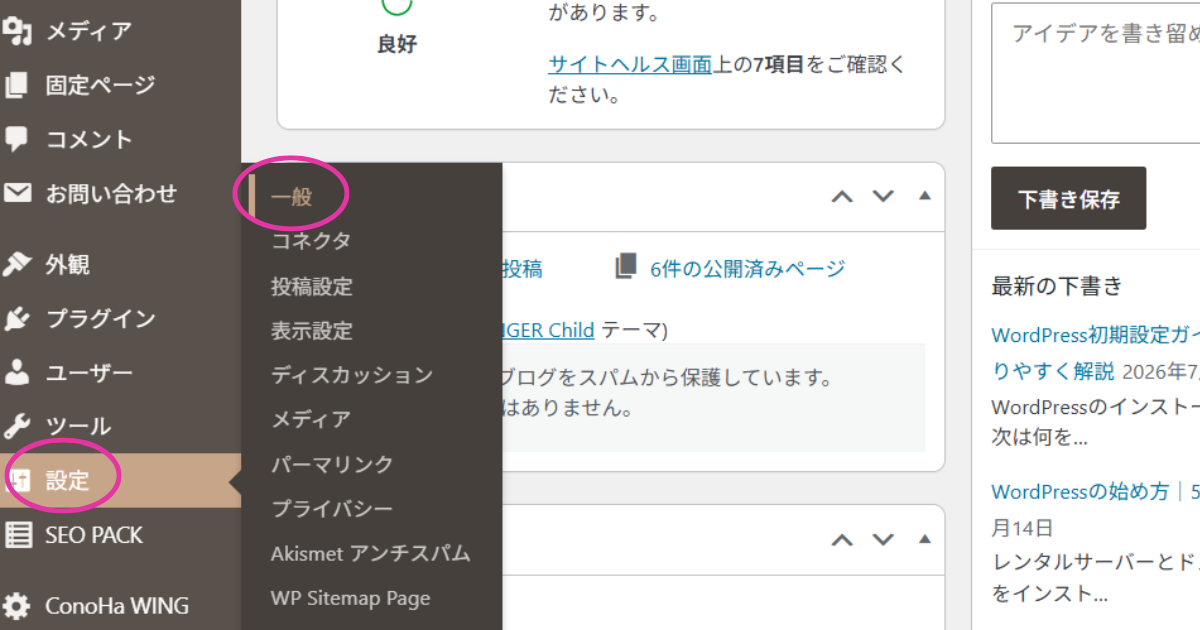
左メニューの[設定]→[一般]を開きます。
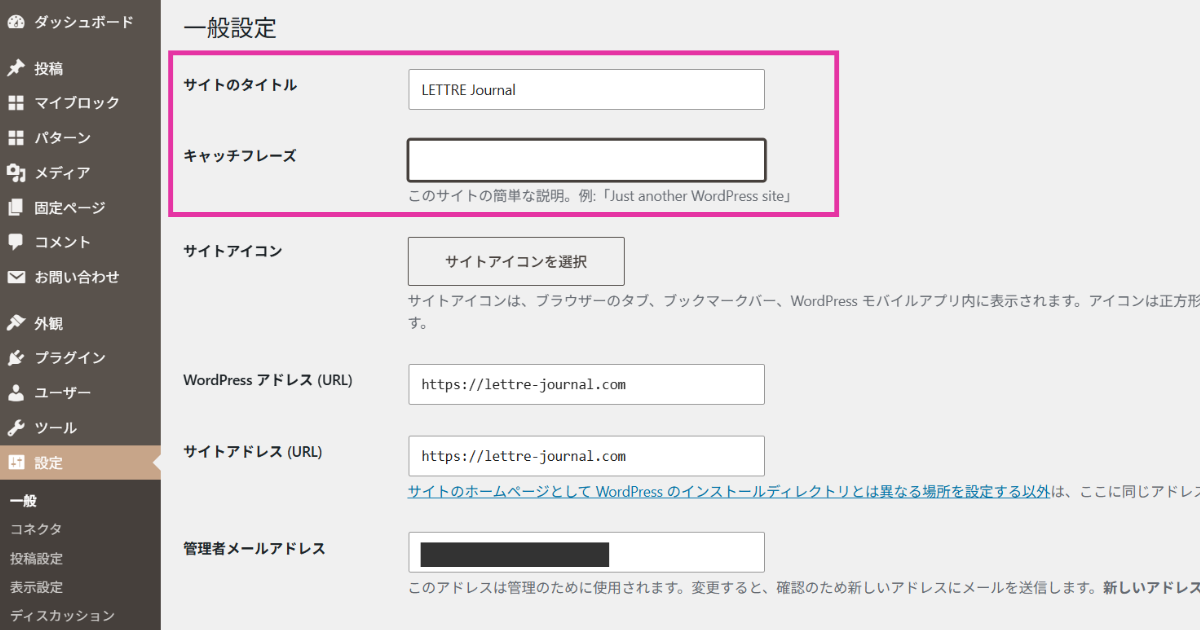
確認する項目は次のとおりです。
| 項目 | 概要 |
|---|---|
| サイトのタイトル | ブログ名を入力する(後から変更可能) |
| キャッチフレーズ | 後から変更可能なので、空欄でもよい |
| WordPressアドレス | 「https://」から始まっているか確認 |
| サイトアドレス | 「https://」から始まっているか確認 |
| 管理者メールアドレス | 普段使っているメールアドレス |
| タイムゾーン | 「東京」になっているか確認 |
設定が終わったら[変更を保存]をクリックしてください。

メールアドレスは普段使っているアドレスにしておくと安心です。
新しいメールアドレスを用意する際は、チェックし忘れないように注意しましょう。
② パーマリンクを設定する
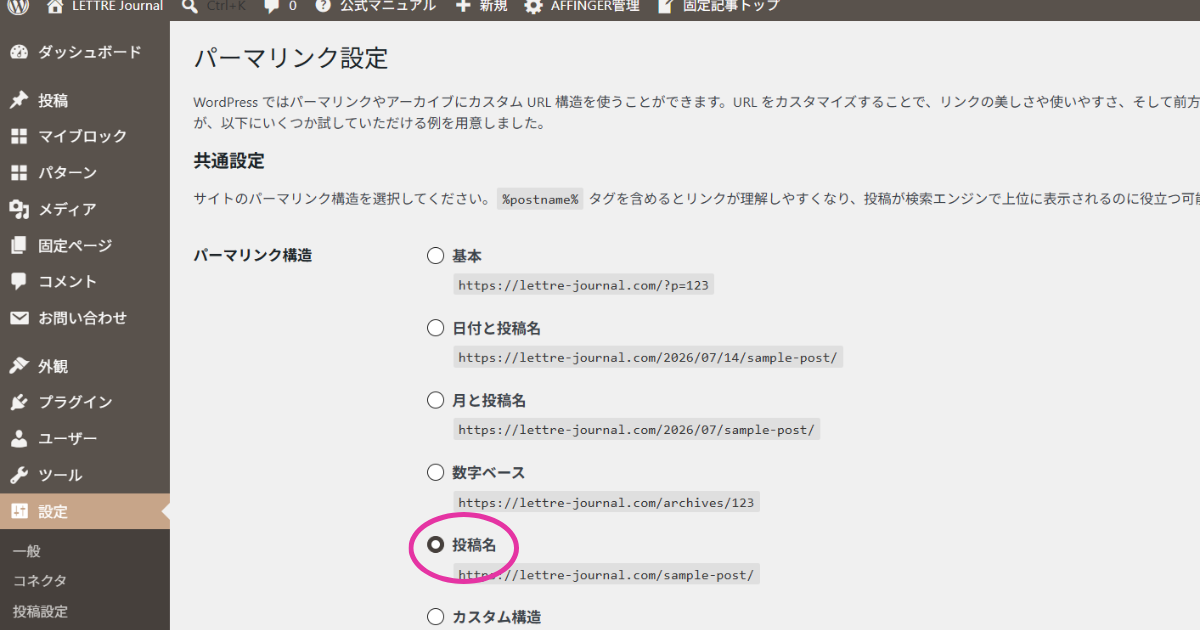
WordPressで最も重要なのがパーマリンク設定です。
パーマリンクとは、記事ごとのURLのことで、「https://〇〇.com/wordpress-setting」の太字部分「wordpress-setting」になります。
記事を公開したあとに変更すると、URLが変わってしまい、読者がリンクを踏んだ際に「ページが見つかりません」というエラーになってしまうことがあります。
SEOにも影響するため、最初に設定しておきましょう。
[設定] → [パーマリンク]
[パーマリンク構造]のリスト中、おすすめは「投稿名」です。
その後の記事を作成した際は、
- wordpress-install
- wordpress-setting
- server-recommend
のように英単語で設定すると管理しやすくなります。
よく「wordpress-1」「wordpress-2」のようなパーマリンクも見かけますが、これでは何の記事かわからないためGoogleからの評価も下がってしまうことに。
そのため、内容がわかりやすい文字列にするのが大切です。
パーマリンクは変更しないものなので、適当につけずに最初につけ方のルールを決めておくのがおすすめです。
③ コメント設定を確認する
コメント機能を使わない場合は、最初に設定しておきましょう。
[設定] → [ディスカッション]
ブログでコメントを受け付けない場合は「新しい投稿へのコメントを許可する」のチェックを外します。
企業サイトやアフィリエイトブログでは、コメントをオフにしているケースも多く、本メディアでもコメント欄をオフにしています。
アメブロなどコメントで交流を深めるブログもありますが、WordPressだとスパムコメントが大量に届いてしまうことも。
最初はオフにしておくと安心です。
④ 初期投稿・初期ページを削除する
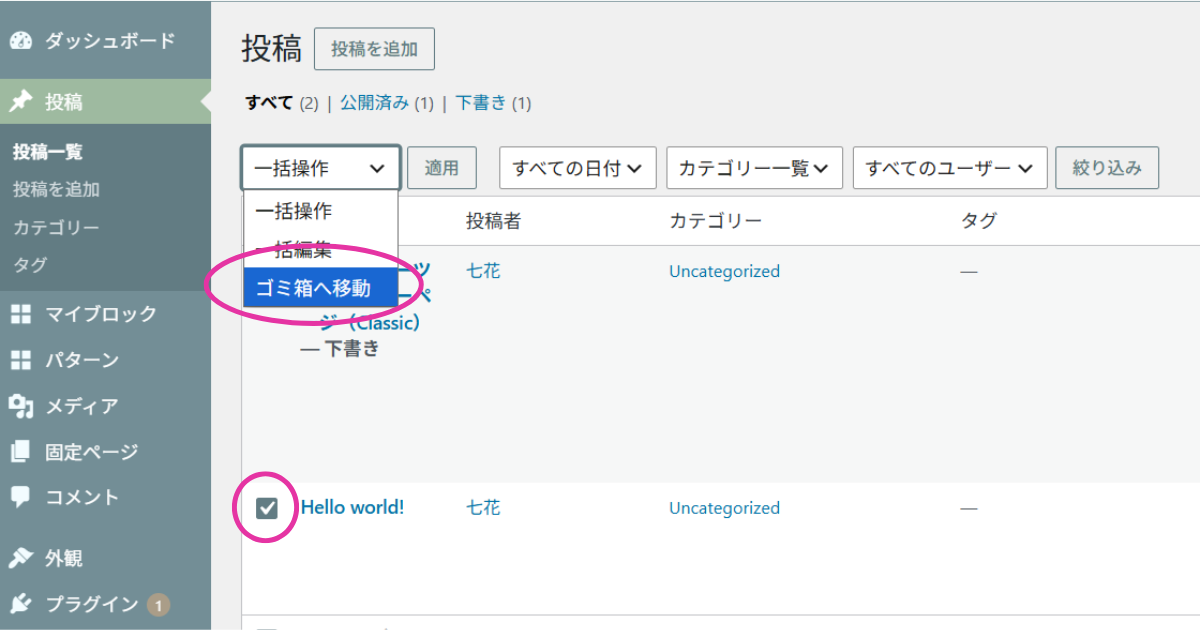
WordPressには最初からサンプル記事が入っています。
以下のようなページは削除して問題ありません。
- Hello world!
- サンプルページ
「消してしまって大丈夫かな」と不安になる方も多いのですが、これらはあくまで見本として自動で入っているものです。
不要なものを整理しておくと管理画面も見やすくなるので、削除しておきましょう。
⑤ SSL(https)になっているか確認する
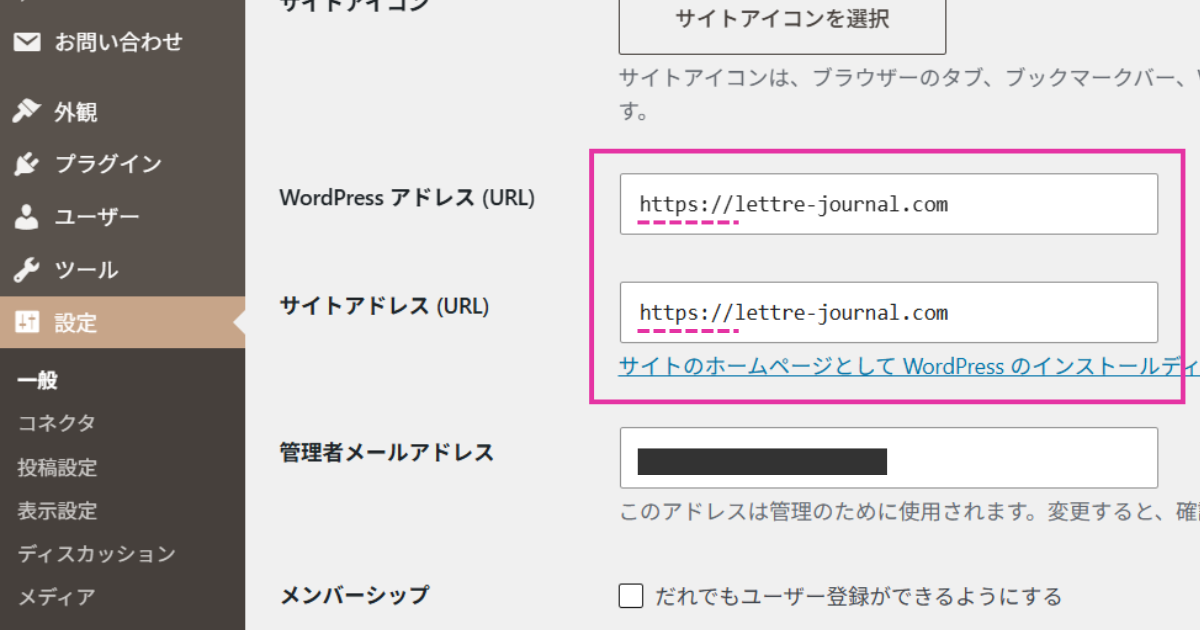
こちらは【① 一般設定を確認する】の項目(表)にも入っていますが、大切なので再度お伝えします。
SSL(エスエスエル)とは、サイトと閲覧者の通信を暗号化し、安全にデータをやり取りするための仕組みです。
最近のレンタルサーバーでは、WordPressをインストールすると自動でSSL化されることがほとんどですが、念のため確認しておきましょう。
URLが「https://」で始まっていること、ブラウザに鍵マークが表示されていることを確認できればOKです。
まとめ|WordPressの初期設定を整えてブログを始める準備をしよう
WordPressの初期設定は、ブログを安心して運営していくために大切な準備です。
パーマリンクやSSL設定など、最初に整えておきたい項目を設定しておけば、記事作成に集中しやすい環境が作れます。
最初は設定項目が多く感じるかもしれませんが、1つずつ進めていけば難しい作業ではありません。
ここまで設定できたら、いよいよブログを書き始める準備は完了です。
自分の経験や想いを少しずつ記事にしながら、楽しんでブログを育てていきましょう。
この記事を書いた人
もりこ
Webライター
会社員と副業を両立しながら活動するWebライター。自身の経験をもとに、学び直しや仕事の両立について発信しています。
|副業|学び直し|仕事の両立|
もりこが執筆した記事はこちら