「WordPressがおすすめなのはわかったけれど、私にできるのかな?」
そう感じている方も多いのではないでしょうか。
パソコン操作に慣れていないと、新しいことを始めるのは少し勇気が必要ですよね。
WordPressは難しそうなイメージがありますが、最近はレンタルサーバーの「WordPressかんたんセットアップ」を利用すれば、初心者でもスムーズにブログを開設できるようになっています。
この記事では、50代から初めてブログに挑戦する方向けに、WordPressブログを始めるまでの流れを、専門用語をできるだけ使わずに解説します。
「まずは全体の流れを知ること」を目標に、一緒に確認していきましょう。
WordPressブログを始める前に準備するもの
WordPressを始める前に、次の3つを準備します。
- レンタルサーバー
- 独自ドメイン
- メールアドレス
最近はレンタルサーバーの契約時に独自ドメインも同時に取得できるサービスが多いため、別々に申し込む必要はありません。
メールアドレスは、普段使っているGmailで大丈夫です。
WordPressブログ開設の流れ
ブログ開設は、大きく分けると次の5つのステップで進みます。
- レンタルサーバーを申し込む
- 独自ドメインを取得する
- WordPressをインストールする
- ブログにログインする
- ブログが表示されるか確認する
細かい画面の操作は、利用するサーバーによって多少異なりますが、大まかな流れは共通しています。
STEP1 レンタルサーバーを申し込む
まずはレンタルサーバーを契約します。
レンタルサーバーとは、ブログをインターネット上に公開するための場所のことです。
初心者の方は、WordPressの簡単セットアップに対応しているサーバーを選ぶと、その後の作業がスムーズになります。


STEP2 独自ドメインを取得する
次に、自分だけのブログの住所となる「独自ドメイン」を取得します。
「〇〇.com」「〇〇.jp」「〇〇.net」のように、末尾の形式を選んで、その前に好きな文字列を組み合わせるイメージです。
ブログ名と完全に一致させる必要はありません。
ご自身が覚えやすく、人にも伝えやすいものを選ぶのがおすすめです。
ただし、一度決めたら変更できないことだけ覚えておきましょう。
STEP3 WordPressをインストールする
レンタルサーバーの申し込み画面で「WordPressかんたんセットアップ」などの項目を選ぶと、自動でインストールが完了します。
レンタルサーバーによって画面は多少異なりますが、流れはほぼ同じです。
- WordPress簡単セットアップを選ぶ
- 利用するドメインを選択する
- サイト情報を入力する
- インストール開始
手順① WordPress簡単セットアップを選ぶ
契約したレンタルサーバーも管理画面へログインし、
- 「WordPress」
- 「WordPressかんたんセットアップ」
- 「WordPress簡単インストール」
などのメニューを選択します。
手順② 利用するドメインを選択する
次に、取得したドメインを選択します。
複数のドメインを持っている場合は、WordPressをインストールしたいドメインを間違えないように確認しましょう。
また、「サイトURL直下」か「サブディレクトリ(例:○○.com/blog)」かを選ぶ項目が表示されることがあります。
初めてブログを作る場合は、「サイトURL直下(サブディレクトリなし)」を選びましょう。
手順③ サイト情報を入力する
以下の内容を入力します。
- サイト名
- ユーザー名
- パスワード
- メールアドレス
サイト名は後から変更できるので、迷った場合は仮の名前で登録しておいても問題ありません。
ユーザー名は、セキュリティの観点から「admin」のような推測されやすい名前は避け、自分だけがわかるオリジナルの名前にしておくと安心です。
また、メールアドレスはパスワードを忘れたときの再設定や、WordPressからの通知を受け取るために使われます。
普段使っているものを登録しておきましょう。
手順④ インストール開始
入力内容を確認し、「インストール」または「作成」をクリックします。
数分待つと、WordPressが自動で作成されます。
まれに、ドメインを取得したばかりの場合は反映まで数時間かかることがあります。
すぐに画面が開かなくても焦らず、少し時間をおいてから再度アクセスしてみましょう。
サーバーによっては、反映を待つ間に一時的なURLからWordPressの様子を確認できる場合もあるので、利用しているサーバーのサポート情報を確認してみてください。
STEP4 ブログにログインする
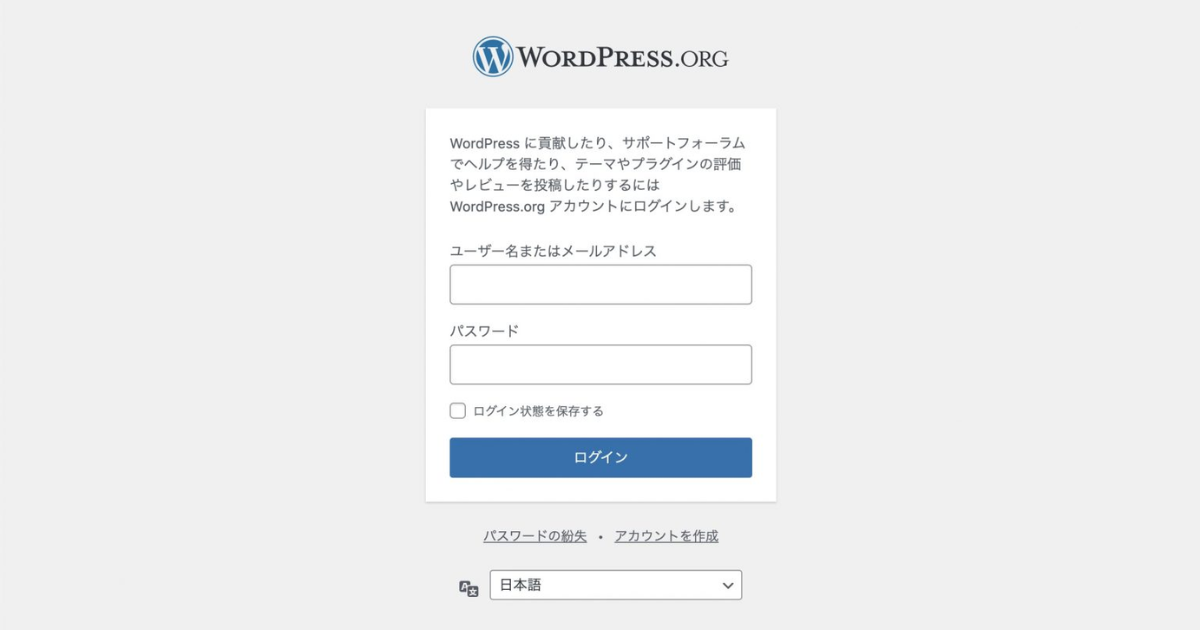
開設が完了したら、WordPressの管理画面にログインします。
最初は見慣れない画面で戸惑うかもしれませんが、記事を書いたり設定を変更したりするのは、すべてこの管理画面から行います。
ログインURL・ID・パスワードは、あとで見返せるよう控えておきましょう。
STEP5 ブログが表示されるか確認する
最後に、自分のブログが正しく表示されるかを確認します。
タイトルやデザインは、この時点で完璧である必要はなく、あとからいつでも変更できます。
まずは「自分のブログが無事に立ち上がった」ことを確認できれば、このステップは完了です。
ブログが開設できたら初期設定を済ませておく

ブログを開設したら、そのまま記事を書き始めることもできます。
ただ、その前に初期設定を済ませておくと、あとから安心して運営を続けられます。
特に変更しておきたいのは次の5つです。
- 一般設定
- パーマリンク設定
- コメント設定
- 不要なプラグイン・投稿の削除
- SSL(https)の確認
一つひとつは難しい作業ではありませんが、最初にまとめて済ませておくことで、後々の手間を減らせます。
① 一般設定を確認する
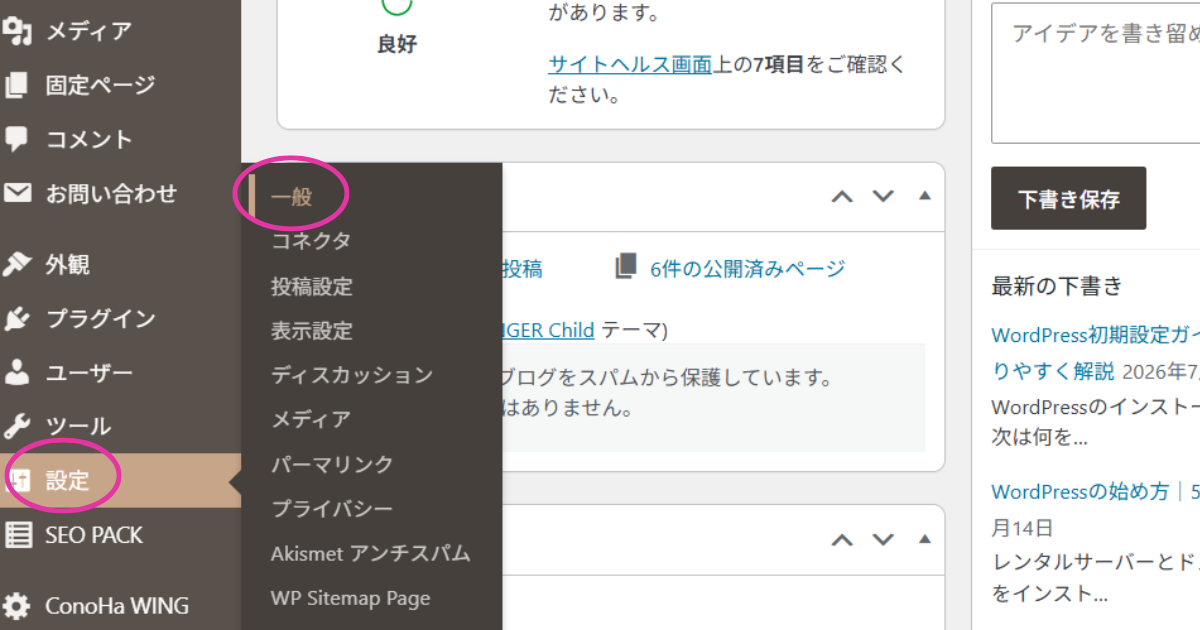
左メニューの[設定]→[一般]を開きます。
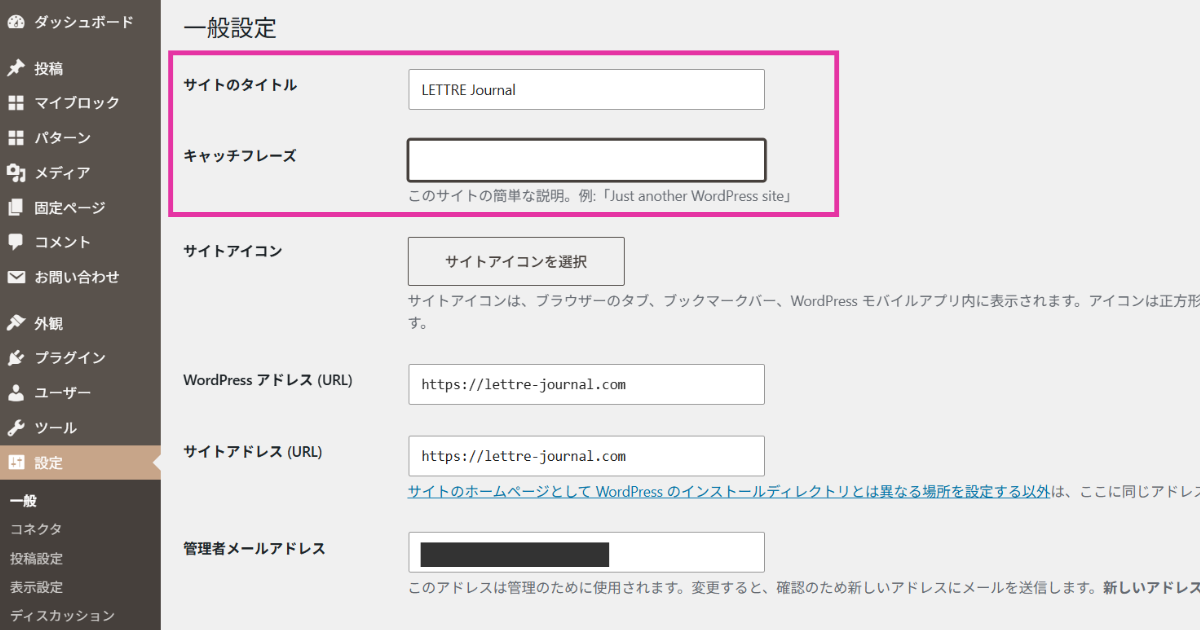
確認する項目は次のとおりです。
| 項目 | 概要 |
|---|---|
| サイトのタイトル | ブログ名を入力する(後から変更可能) |
| キャッチフレーズ | 後から変更可能なので、空欄でもよい |
| WordPressアドレス | 「https://」から始まっているか確認 |
| サイトアドレス | 「https://」から始まっているか確認 |
| 管理者メールアドレス | 普段使っているメールアドレス |
| タイムゾーン | 「東京」になっているか確認 |
設定が終わったら[変更を保存]をクリックしてください。
② パーマリンクを設定する
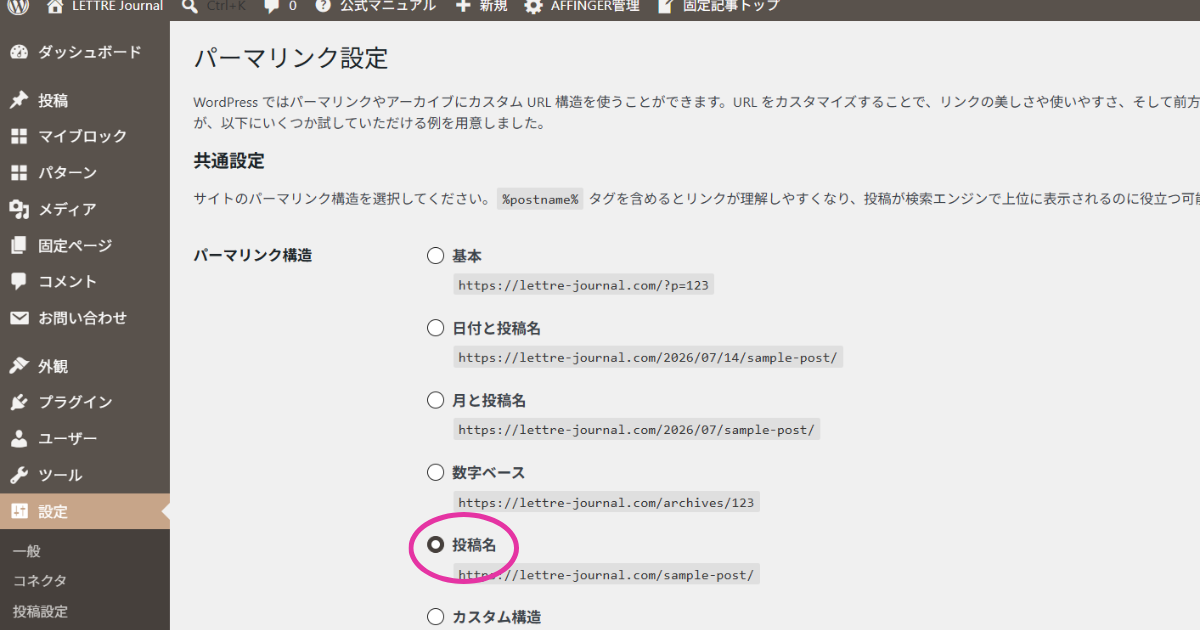
WordPressで最も重要なのがパーマリンク設定です。
パーマリンクとは、記事ごとのURLのことで、「https://〇〇.com/wordpress-setting」の太字部分「wordpress-setting」になります。
記事を公開したあとに変更すると、URLが変わってしまい、読者がリンクを踏んだ際に「ページが見つかりません」というエラーになってしまうことがあります。
SEOにも影響するため、最初に設定しておきましょう。
[設定] → [パーマリンク]
[パーマリンク構造]のリスト中、おすすめは「投稿名」です。
その後の記事を作成した際は、
- wordpress-install
- wordpress-setting
- server-recommend
のように英単語で設定すると管理しやすくなります。
よく「wordpress-1」「wordpress-2」のようなパーマリンクも見かけますが、これでは何の記事かわからないためGoogleからの評価も下がってしまうことに。
そのため、内容がわかりやすい文字列にするのが大切です。
③ コメント設定を確認する
コメント機能を使わない場合は、最初に設定しておきましょう。
[設定] → [ディスカッション]
ブログでコメントを受け付けない場合は「新しい投稿へのコメントを許可する」のチェックを外します。
企業サイトやアフィリエイトブログでは、コメントをオフにしているケースも多く、本メディアでもコメント欄をオフにしています。
④ 初期投稿・初期ページを削除する
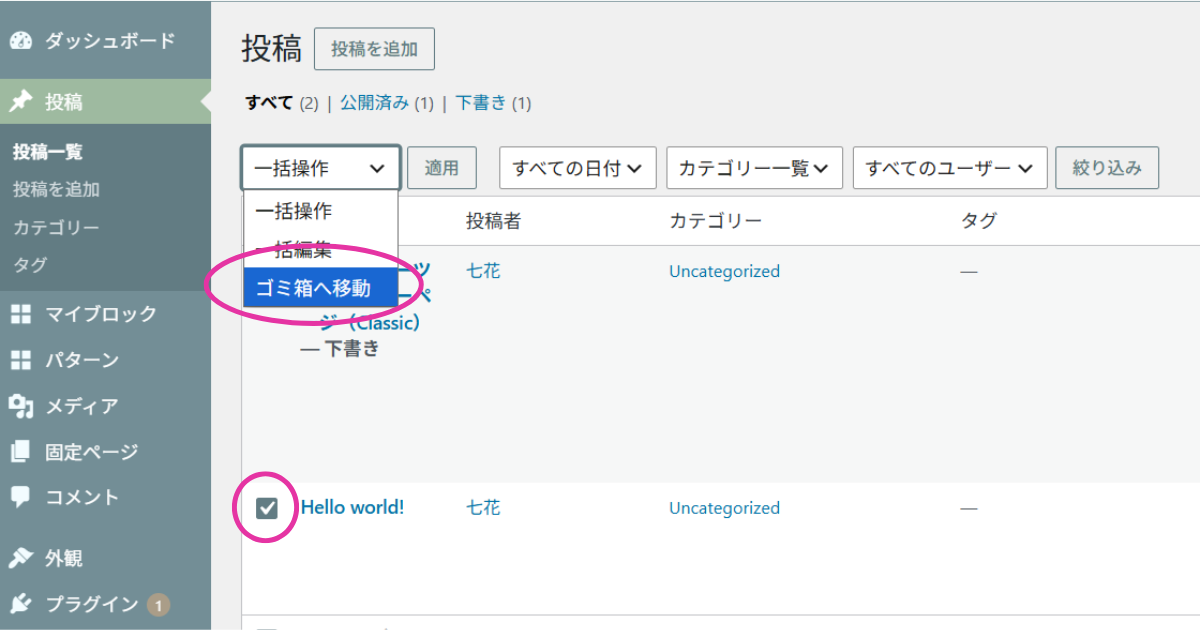
WordPressには最初からサンプル記事が入っています。
以下のようなページは削除して問題ありません。
- Hello world!
- サンプルページ
「消してしまって大丈夫かな」と不安になる方も多いのですが、これらはあくまで見本として自動で入っているものです。
不要なものを整理しておくと管理画面も見やすくなるので、削除しておきましょう。
⑤ SSL(https)になっているか確認する
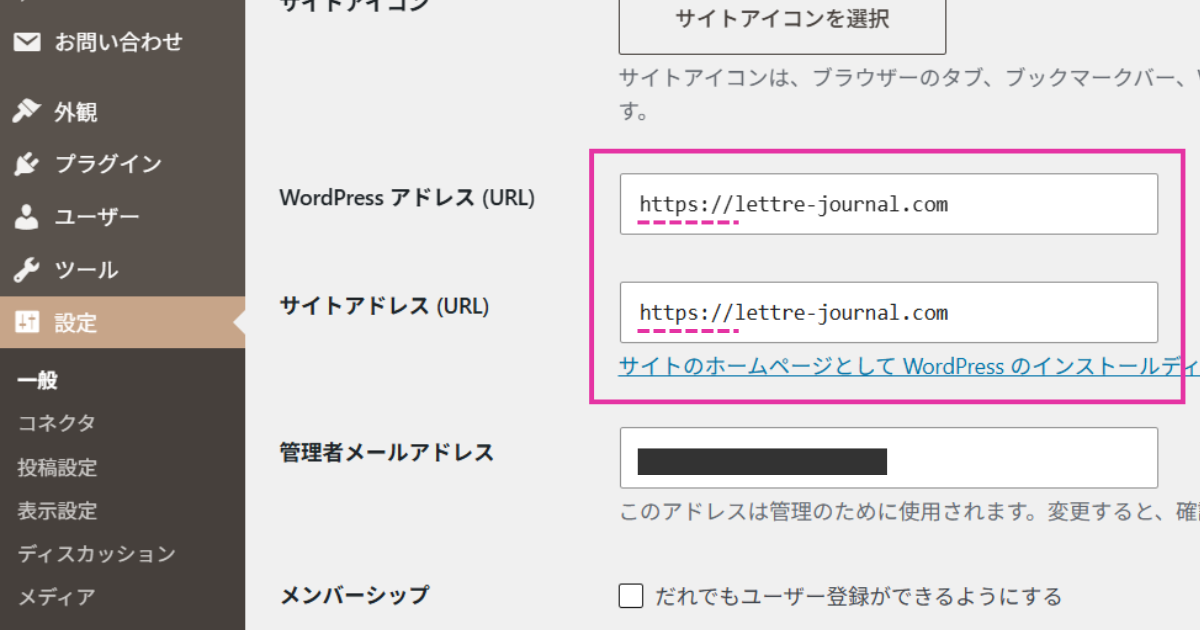
こちらは【① 一般設定を確認する】の項目(表)にも入っていますが、大切なので再度お伝えします。
SSL(エスエスエル)とは、サイトと閲覧者の通信を暗号化し、安全にデータをやり取りするための仕組みです。
最近のレンタルサーバーでは、WordPressをインストールすると自動でSSL化されることがほとんどですが、念のため確認しておきましょう。
URLが「https://」で始まっていること、ブラウザに鍵マークが表示されていることを確認できればOKです。
WordPressは思っているより難しくない
「WordPressは難しい」という言葉を聞くと、不安に感じる方もいるかもしれません。
ですが、最近は初心者向けのサービスが充実しており、以前よりずっと始めやすくなっています。
最初はわからないことがあっても、記事を書きながら少しずつ慣れていけば大丈夫です。
大切なのは、最初から完璧を目指すことではなく、一歩踏み出してみることです。
50代からでも、新しいことを始めるのに遅すぎることはありません。
まとめ|まずはブログを開設して最初の一歩を踏み出そう
この記事では、WordPressブログを始めるまでの全体の流れをご紹介しました。
開設の手順は「難しそう」と感じるかもしれませんが、現在はレンタルサーバーの「WordPressかんたんセットアップ」を利用すれば、初心者でもスムーズに始められる環境が整っています。
最初は管理画面に戸惑うかもしれませんが、実際に触りながら少しずつ慣れていけば大丈夫です。
まずは、「ブログを作る流れはこうなっているんだ」と全体像をつかみ、初期設定まで進んだらさっそく記事を作成してみてください。
自分の経験や想いを少しずつ記事にしながら、楽しんでブログを育てていきましょう。